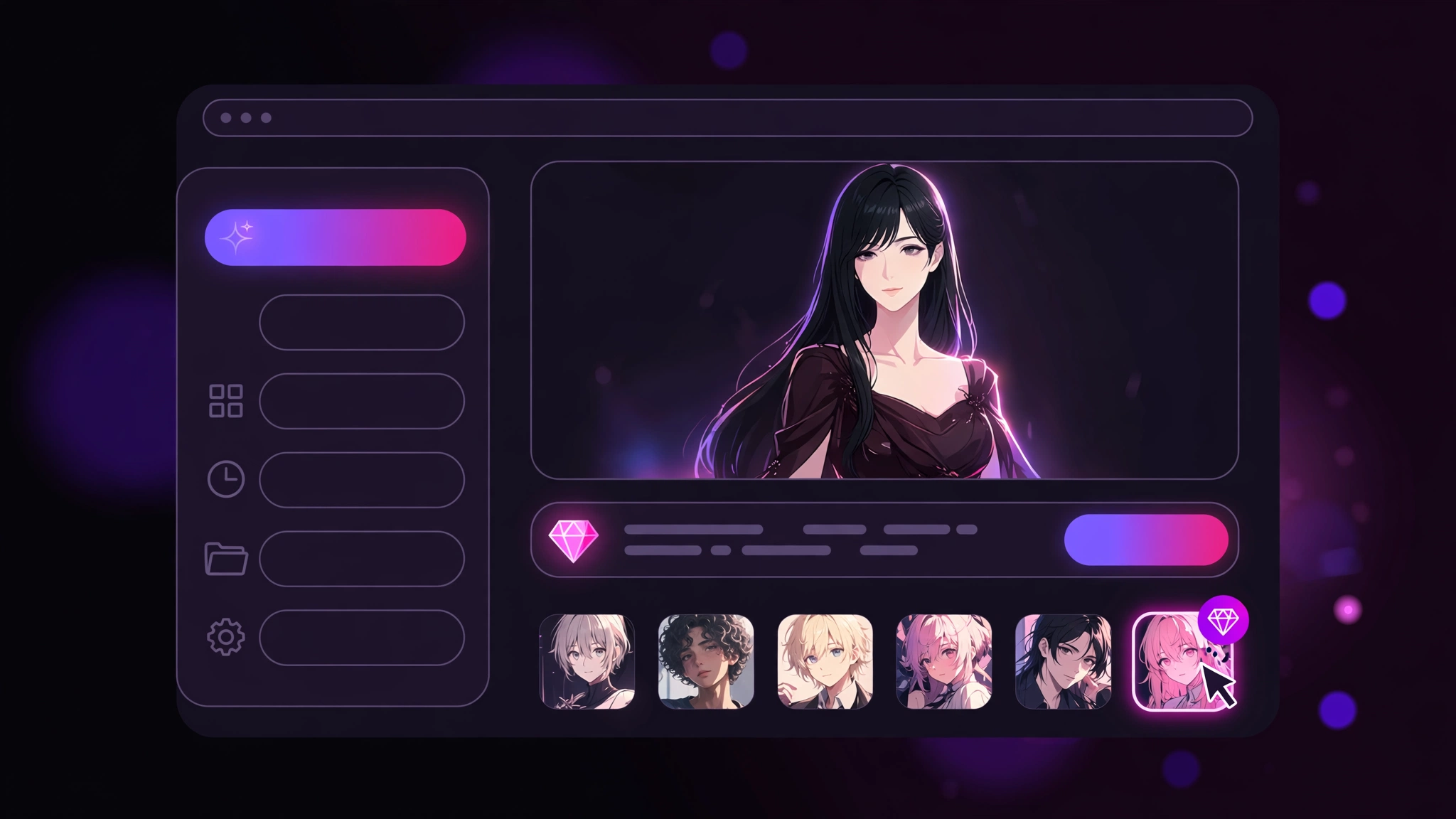
PromptChan使い方ガイド18+
PromptChanは、成人向けに設計されたAI画像・動画生成プラットフォームです。特徴は、公開作品をワンクリックで複製して自分の生成の出発点にできる「Clone」と、生成通貨Gemsを軸にした分かりやすい課金体系。このガイドでは、Gemsの回し方、スタイルと画質の選び方、英語プロンプトの型、そして規約の線引きとモデレーションの実情までを、公式情報に基づいてまとめます。
PromptChanの全体像
Create / Explore / Chat の3本柱
PromptChan(promptchan.com)はブラウザで動く成人専用プラットフォームで、柱は3つあります。Create(画像・動画の生成)、Explore(公開作品のギャラリー。どの作品にもCloneボタンがあり、プロンプトと設定をそのまま自分の生成画面に読み込める)、Chat(AIキャラクターとの会話。読み上げや、Proではボイスコールにも対応)。旧ドメイン(promptchan.ai)は使えなくなっているので、アクセスはpromptchan.comから。アプリは2026年9月にストアから削除されており、現在はWeb版が正規の入口です(スマホはホーム画面に追加して使えます)。
登録してGemsを確認
Google/Apple/メールで登録し、18歳以上であることを確認。無料分のGems残量が試行回数の上限になる。
ExploreでCloneする
ゼロから書く前に、気に入った公開作品をClone。プロンプトと設定が読み込まれた状態から始めるのが最短路。
主題だけ差し替えて生成
Cloneした条件のうち、人物・服装・場所だけを自分の題材に変えて1枚出す。スタイルと画質は当面そのまま。
Tweakで詰める
惜しい1枚は作り直さず、Tweakで服装・背景・光などを言葉で指定して直す。良かった条件はSeedごとメモ。
Gemsと料金の仕組み
28日課金+Gems制。数字は2026年11月20日確認時点
PromptChanの生成通貨はGemsです。生成のたびに消費し、画質や機能で消費量が変わります。無料プランでもスターターGemsと、ボーナスタスクで稼げる分があり、カード登録なしで始められます。有料プランは「月額」ではなく28日ごとの課金(1年で13回支払う計算)なのが一番の注意点。初回の28日は2割引、年払いだと月換算が下がります。正確な最新価格は公式のアップグレードページで確認してください。
| プラン | 料金(28日ごと) | Gems | 主な追加要素 |
|---|---|---|---|
| Free | $0 | スターターGems+ボーナスタスク分 | 画像生成、数時間ごとに回復する無料チャット、ギャラリーの閲覧とClone |
| Plus | 初回 $11.99 → 以後 $14.99 | 100 | HD画質(High)、基本のPoses/Styles、チャット2倍、追加Gemsが半額 |
| Premium | 初回 $18.99 → 以後 $23.99 | 400 | HD画質、Poses/Stylesの拡充、チャット5倍 |
| Pro | 初回 $26.99 → 以後 $33.99 | 800+Casual生成が無制限 | AI動画(Animate/Extend)、4K・Max画質、AI Character、全Styles/Poses、ボイスコール、アーリーアクセス |
年払いの月換算は Plus $9.99/Premium $15.99/Pro $21.99(公式表記)。支払いはカードのほか、暗号資産(NOWPayments経由)、ProではTelegram StarsやG2Aのプランキーも選べます。解約はアカウント設定からいつでも可能で、支払い済み期間の終わりまで使えます。
Gems消費の早見表(公式チュートリアルで確認)
1枚あたりの消費は「基本料金+オプションの加算」で決まります。公式の初心者向けチュートリアルに出ている内訳は次のとおりです。Generateボタンには実行前にその回の消費数が表示されるので、押す前に目で確認するのが実務です。
| 操作 | 消費 | 備考 |
|---|---|---|
| 画像生成(Standard/Hyperreal XL+) | 2 Gems | 基本料金。スタイルによって変わる場合があるのでボタン表示が正 |
| 画質 High | +1 Gem | Standardへの加算(Plus以上) |
| 画質 Max(4K) | +2 Gems | Standardへの加算(Pro) |
| Face enhance | +1 Gem | 顔の仕上げ処理(Plus以上) |
| Image grid | 1枚ごとに加算 | 同時生成は枚数分まとめて消費する |
| Tweak(画像の部分修正) | 3 Gems | 作り直しではなく「言葉で直す」編集1回分 |
| チャットのボイスメッセージ | 1 Gem | 画像以外でもGemsは減る |
| ボイスコール | 2 Gems | Proプランの機能 |
Gemsを無駄にしない回し方
- 試作はStandard画質、本番だけHigh/Max画質を上げるほど消費は増える傾向。当たりの構図を探す段階は軽く回し、決まった1枚だけ重くする。
- 拒否された生成はGemsを消費しないモデレーションで弾かれた場合は課金されない(公式案内)。理由が表示されるので、表現を直して再挑戦すればよい。
- Clone起点で試行回数を減らす実績のある条件から始めると「全然違う絵が出た」という空振りが減る。Gems節約に直結する使い方。
- ボーナスタスクと無料チャット回復を取りこぼさない無料プランは一回性のボーナスタスクでGemsを補える。チャットは数時間ごとの回復制なので、焦って課金する前に仕組みを使い切る。
- 音声系の消費も把握しておくチャットのボイスメッセージは1 Gem、ボイスコールは2 Gems(公式表記)。画像以外でもGemsは減る。
入口診断
3つの質問で「始めるスタイルとプランの目安」を出す
PromptChanは「スタイルを選ぶ」設計なので、最初に決めるのは画風と目的です。3問に答えると、始めるスタイルと、無料で足りるか課金が要るかの目安を表示します。
スタイルと画質・操作パネル
「モデル選び」の代わりに「スタイル選び」
PixAIやSeaArtが「モデル/LoRAを選ぶ」設計なのに対し、PromptChanはスタイル(Style)を選ぶ設計です。実写系・アニメ系などのスタイルごとに生成エンジンが切り替わり、プロンプトの書き味も少し変わります。使えるスタイルの範囲はプランで広がります(基本はPlusから、全部入りはPro)。
実写・ハイパーリアル系
PromptChanの看板。写真のような質感が本命ならここ
「Hyperreal XL+」のような実写系スタイルが主力です。肌の質感や光の回り方が写真寄りで、プロンプトはタグの羅列より「誰が・どこで・どんな光で」というフレーズ型のほうが効きやすい傾向があります。
- 向いている題材
- ポートレート、グラビア風、映画のワンシーンのような構図
- プロンプトのコツ
- 年齢(成人と分かる表現)・髪・服装・場所・光を文でつなぐ。質感指定(film grain、natural skin textureなど)が効く
迷ったらまずこの系統から
アニメ・イラスト系
線と塗りで魅せるなら。タグ式の書き方が通用する
アニメ系スタイルでは、SD系で慣れたタグ式(カンマ区切り)の書き方が比較的そのまま効きます。実写系と混ぜず、スタイルを切り替えて別物として扱うのがコツです。
- 向いている題材
- アニメ調のキャラクター絵、イラスト風の場面絵
- プロンプトのコツ
- 髪色・瞳・衣装などの属性タグを並べ、画風の方向(anime style, clean lineartなど)を添える
辞典のタグ式プロンプトが活きる系統
画質は3段:Standard/High/Max
| 画質 | 使えるプラン | 位置づけ |
|---|---|---|
| Standard | Free〜 | 試作用。構図と当たり外れの確認はこれで十分 |
| High(HD) | Plus〜 | 通常の本番画質。迷ったらこれ |
| Max(4K) | Pro | 仕上げ用。決まった1枚だけに使うとGemsが持つ |
設定パネルをタブで読む
Create画面の設定パネルは項目が多いので、役割ごとに4つのタブに分けて解説します。プランでロックされている項目には鍵マークが付きます。「何が・どのプランで開くか」もあわせて確認してください(項目と対応プランは公式チュートリアルで確認した内容です)。
方向づけ — 絵の向きを決める項目群
- Filters:見た目のプリセット。15種までは無料で使え、残りは有料プランで開く
- Emotion:表情の指定。選べる表情はプランで増える
- Poses:ポーズやシチュエーション。プランで増え、Proでは複数同時の指定とCustom Poseが使える
- Attributes:年齢・体格などをスライダーで調整する項目
- Detail:ディテール量のスライダー。上げるほど画面が賑やかになる
- Aspect:Square/Portrait/Wideの3種。WideはPremium以上で開く
- Negative prompt:入れたくない要素を指定する欄。指の崩れや文字混入の抑止に
画面上部のNSFWスイッチ(Safe Mode)は成人向けコンテンツの表示オン・オフです。地域によっては先に年齢確認が求められたり、オンにできない場合があります。
More Settings — 再現と仕上げの細かい設定
- Creativity:Creative/Balanced/Preciseの3段階。プロンプトにどれだけ忠実に従うかの調整で、詰めの段階ではPrecise寄り、発想を広げたいときはCreative寄りが目安
- Seed:固定すると、他の設定を変えても近い結果を保ちやすい。良かった条件の再現に
- Face enhance:小さい顔をシャープに整える仕上げ(Plus以上、+1 Gem)
- Image grid:1回の生成枚数。Free 1枚/Plus 2枚/Premium 3枚/Pro 4枚で、消費は1枚ごとに加算される
- Casual Generations:サーバーに余裕があるときに回せる、低速の無料生成(Pro)
- Auto Save:対応ブラウザで、生成結果を自動でダウンロードする設定
公開と保存 — Publish設定の3択
- Publish:Exploreに公開する。他の人のCloneの出発点にもなる
- Private:自分の非公開ギャラリーに保存する(有料プラン)
- Unsaved:この端末だけに保持する。手軽だが保持期限がある(下の注意)
- Save Workflow:プロンプトと設定の組み合わせを、再利用できる形で保存しておく機能。結果の「⋯」メニューからも選べる
結果のアクション — 出来た1枚の「次の手」
- Tweak:服装・背景・光などを言葉で指定して直したコピーを作る(3 Gems)。詳しくは09の章
- Animate:その絵を短い動画にする(Pro)
- Save File:ファイルをダウンロードする
- 「⋯」メニュー:Clone(条件をCreateに読み戻す)/Publish/Use Character(その顔をAI Characterとして使う、Pro)/Chat with Character(その絵のキャラと会話を始める)/Save Workflow/Delete
自分の過去作にもCloneは使えます。「あのときの条件でもう1枚」が、履歴からのClone+Save Workflowで再現できるようになります。
プロンプトの書き方
英語フレーズ型+括弧の重み付け
PromptChanのプロンプトは英語推奨です。基本は「主題 → 外見 → 服装 → ポーズ・構図 → 場所 → 光・質感」の順にフレーズをつなぐ型。2026年11月の公式アップデートで、プロンプト内の数字が正しく効くようになり(「3 women」「1980s fashion」のような指定)、括弧による重み付け(0.5〜1.5倍)も公式に説明されました。効かせたい要素は括弧で少し強める、が公式仕様として使えます。
- 「成人であること」が伝わる書き方にする年齢やadultの明記は画風のためだけでなく、モデレーションを通すためにも必要。全員が明確な成人に見えることが公式の線引き。
- 一度に全部を変えない主題・スタイル・構図・光を同時に変えると、何が効いたか分からなくなる。1回に変えるのは1〜2要素まで。
- 重み付けは「少しだけ」括弧の重みは0.5〜1.5倍の範囲。上げすぎると絵が崩れやすいので、効かせたい1〜2語にだけ使う。
- ネガティブは「崩れ対策」に絞るdeformed hands, extra fingers, blurry, text, watermark のような定番から。盛りすぎると本体の表現まで痩せる。
BASE — 実写系の基本形
adult woman, 28 years old, long black hair, wearing a black evening dress, standing in a luxury hotel lounge, upper body portrait, looking at viewer, warm evening light, photorealistic, natural skin texture, detailed fabric
NEGATIVE — 定番の崩れ対策
deformed hands, extra fingers, bad anatomy, blurry, low quality, text, watermark, distorted face
プロンプトビルダー
選ぶだけでPromptChan式プロンプトが組める
系統・主題・服装・場所・光を選ぶと、英語プロンプトとネガティブが組み上がります。重み付けの書き方も含めた形で出すので、そのままCreate画面に貼って微調整してください。
プロンプト実例集
場面別4例+読み解きポイント
すべて架空の成人キャラクターの例です。各例に「どこが効いているか」を添えたので、丸写しではなく、自分の題材への差し替えの型として使ってください。
実写系・夜のラウンジ
年齢・服装・場所・光まで文でつないだ基本形。質感指定(film grain、natural skin texture)が実写系の決め手。
PROMPT
adult woman, 28 years old, long black hair, wearing a black evening dress, standing in a luxury hotel lounge, upper body portrait, looking at viewer, warm evening light, photorealistic, natural skin texture, film grain
アニメ系・ネオン街の夜
アニメ系は属性タグの並びが効く。光の指定(neon rim light)で夜景と人物をなじませる。
PROMPT
adult woman, long blue hair, red eyes, anime style, wearing a cyberpunk jacket, standing on a neon-lit street at night, upper body, looking at viewer, neon rim light, clean lineart, detailed background
括弧の重み付けで質感を強める
効かせたい要素だけを括弧で少し強める例。重みは1.5倍が上限の目安で、対象は1〜2語に絞る。
PROMPT
adult woman, 27 years old, wavy brown hair, wearing a white blouse, by a window in a cozy room, sitting pose, (soft window light:1.3), (detailed skin texture:1.2), photorealistic, calm atmosphere
同じキャラを場所違いで出す
外見の記述を一字も変えず、場所と光だけを差し替えるのがキャラ固定の基本。Seedも揃えると寄せやすい。
PROMPT
adult woman, 29 years old, short silver hair, red eyes, small mole under left eye, wearing an elegant kimono, on a beach at sunset, full body standing pose, dramatic cinematic lighting, photorealistic
フレーズ早見表 — まず覚える分類
| 分類 | よく使うフレーズの例 | 使い方 |
|---|---|---|
| 主題・年齢 | adult woman, 28 years old / adult man, 32 years old | 先頭に置く。年齢の明記は画風のためだけでなく、モデレーションを通すためにも必要 |
| 外見 | long black hair, wavy brown hair, brown eyes, small mole under left eye | 変えない部分は毎回同じ言い回しで固定すると、同じキャラに寄せやすい |
| 服装 | black evening dress, white blouse and long skirt, elegant kimono | 素材の言葉(silk、denim、laceなど)まで書くと質感が上がる |
| ポーズ・構図 | upper body portrait, full body standing pose, sitting pose, looking at viewer | 切り取り範囲は1つに決める。全身と寄りを同時に書かない |
| 場所 | luxury hotel lounge, neon-lit city street at night, beach at sunset | 場所は光の指定とセットで書くと、人物と背景がなじむ |
| 光・質感 | warm evening light, soft window light, neon rim light, film grain, natural skin texture | 実写系の決め手。欲張らず1〜2個に絞る |
| 数字指定 | 3 women, 1980s fashion | 2026年11月の公式アップデートで数字が正しく効くように。人数や年代の指定に使える |
| 重み付け | (soft window light:1.3) | 括弧+数値で0.5〜1.5倍。効かせたい1〜2語だけに使う |
ExploreとCloneの実践
「動く条件」から始める5ステップ
PromptChanで一番の近道が、Explore(公開ギャラリー)のCloneです。公開作品のプロンプトと設定がそのままCreate画面に読み込まれるので、「なぜか出ない」という空振りを避けて始められます。
カテゴリとフィルターで絞る
Exploreはカテゴリやスタイルで絞り込める。まず「自分が作りたい画風」の作品だけに絞って眺める。
「絵は好きだが題材は違う」1枚を選ぶ
構図と光が好みのものを選ぶのがコツ。題材はあとで差し替えるので、条件の良し悪しで選ぶ。
Cloneして、まず無変更で1枚出す
読み込まれた条件のまま生成し、再現度を確認する。ここが「基準の1枚」になる。
主題だけを自分の題材に差し替える
人物の外見・服装・場所のうち、変えるのは一度に1〜2か所まで。スタイルと画質設定は固定したまま比べる。
良かった条件をSeedごとメモする
プロンプト全文・スタイル・Seedをセットで残す。次回の出発点になり、Gemsの節約にもなる。
Tweakと仕上げ
作り直す前に「言葉で直す」
気に入ったけれど惜しい1枚は、再生成で運に任せるよりTweakで直すほうがGemsの効率がいいです。Tweakは1回3 Gemsと、Standardの再生成(2 Gems)より少し高い代わりに、気に入った構図と人物を保ったまま直せます。Tweakは既存の画像に対して「服装を変える」「背景を変える」「光を変える」といった変更を言葉で指示する編集機能。全体の構図と人物は保ったまま、指定した部分だけが変わります。
- 変更は1回に1つずつ服装と背景と光を同時に変えると、どれが効いたか分からず、気に入っていた部分まで崩れることがある。
- 顔の仕上げはFace enhance顔が小さい構図やグリッド生成の当たり絵は、Face enhanceで顔まわりだけ整えると印象が締まる。
- 量産はSeed固定+記述固定同じキャラの別カットが欲しいときは、Seedと外見の記述を固定し、場所・ポーズだけを動かす(実例4の型)。
- 本命だけMax画質で出し直すStandardで当たりを取り、決まった条件だけHigh/Maxに上げる二段構えが、Gems配分の基本形。
最初の7日間ロードマップ
無料のスターターGemsで「PromptChanの型」を身につける
無料分は回復するタイプではなく、スターターGems+ボーナスタスク分が原資です。だからこそ「初日に全部使う」が一番もったいない進め方。1日1テーマで、Clone→差し替え→自作→仕上げの順に型を作る7日間を置きます。
Cloneで基準点を作る
Exploreで好みの1枚をCloneし、無変更のまま1枚出す。Standard(2 Gems)の減り方と、Generateボタンに消費数が先に表示されることを確認する日。
差し替えの練習
Cloneした条件のうち、人物の外見か場所のどちらか1〜2か所だけを自分の題材に変える。「何を変えたらどう変わったか」をメモに残す。
ビルダーで自作する
プロンプトビルダーでCloneなしの1枚を組む。フレーズ早見表から光の指定を1つ足し、効きを比べる。
系統の描き比べ
同じ題材を実写系とアニメ系の両方で出す。フレーズ型とタグ式、どちらの書き方が効くかの違いを言葉にして残す日。
Tweakで仕上げる
一番惜しい1枚をTweak(3 Gems)で直す。再生成との違い(構図が保たれるか)を確認し、Face enhanceの効きもここで試す。
固定の練習と保存
Seedと外見の記述を固定して、場所違いの別カットを出す。良かった条件はSave Workflowに保存し、残したい絵は必ずダウンロードする(Unsavedは24時間で消える)。
- 毎日の終わりにメモを1行残す「何を変えて、どうなったか」だけ。7日分溜まると自分専用の教科書になります。
- Gemsは「実験」に優先して使う試作はStandard固定。本命が決まるまではHigh/Maxに上げないのが、無料分を長持ちさせるコツです。
キャラ固定・動画・チャット
Proで開く領域
画像生成の先にある機能は、多くがProプランの領域です。課金判断の材料として、3つに分けて整理します。
AI Character(キャラ固定)
顔と体型を「資産」として再利用する仕組み
選んだ顔・体型をキャラクターとして保持し、以降の生成で同じ人物を呼び出せる機能です。プロンプトの記述とSeedで寄せる方法より再現が安定するので、同じキャラのシリーズを作るなら本命の手段になります。なお、チャット側の自作キャラクターの保持はFreeで1体まで、Plus以上は無制限です(公式案内)。
シリーズ制作をする人向け
AI動画(Animate/Extend)
静止画を動かす/テキストから直接作る
生成した画像をアニメーション化するAnimateと、動画プロンプトから直接作る方法の2経路。Extendは1回で約5.8秒ずつ、最長5回までクリップを延長でき、台詞や音を付けることもできます(公式チュートリアル)。動画のGems消費は設定で変わるため、実行前の消費表示を必ず確認してください。
画像が固まってから手を出す領域
Chatのモデルと無料メッセージ(3時間ごとに回復)
チャットには2つのモデルがあり、メッセージ入力欄の下のボタンで切り替えます。無料メッセージ数はモデルごとに別枠で、3時間ごとに回復します(公式チャットチュートリアルで確認)。
| プラン | Proモデル(深いロールプレイ向き) | Fastモデル(速くて軽い) |
|---|---|---|
| Free | 20通 | 60通 |
| Plus | 40通 | 120通 |
| Premium | 100通 | 300通 |
| Pro | 無制限 | 無制限 |
Proモデルは長い会話の記憶の持ちとロールプレイの深さが強みで、Fastモデルは無料枠が3倍あり、枠を超えたあとの消費も半分という位置づけです。なお「Proモデル」と「Proプラン」は別物で、どのプランでも両モデルは使えます。チャット内での画像・動画のリクエストとボイスコールはProプランの機能です。
PixAIとの違い
「モデルを選ぶ」か「スタイルとCloneで進める」か
| 観点 | PromptChan | PixAI |
|---|---|---|
| 設計の中心 | スタイル選択+ExploreのClone。条件探しをギャラリー起点で済ませる設計 | モデル/LoRAの選択が中心。モデルごとの絵柄の違いを楽しむ設計 |
| プロンプト | 英語のフレーズ型が基本。数字指定と括弧の重み付け(0.5〜1.5倍)が公式仕様 | タグ式が基本。文章型モデル向けの書き方も選べる |
| キャラ固定 | AI Characterで顔・体型を保持して再利用(Pro) | 参照画像やプロンプトの記述で寄せる運用が中心 |
| 動画 | ProでAnimate/テキスト生成/Extendまで対応 | 画像生成が中心(動画は別サービスが本命) |
| 料金体系 | Gems制+28日ごとの課金。ProはCasual生成が無制限 | クレジット制。デイリーの無料クレジットで試せる |
| 向いている人 | 実写寄りの絵を、他人の成功条件を借りながら速く量産したい人 | アニメ系のモデル・LoRAを掘り下げて絵柄を詰めたい人 |
詳しいPixAI側の使い方はPixAI使い方ガイドへ。タグ式の表現の引き出しはプロンプト辞典が共通の土台になります。
成人向けの線引きとモデレーション
公式ルールと、弾かれたときの実情
PromptChanは成人向け表現を公式に扱うサービスですが、線引きは明確です。未成年の関わる表現は一切不可(全年齢向けの絵でも、全員が明確な成人に見えることが条件)、実在の人物を本人の同意なく生成することも不可、そのほか違法な内容全般が禁止されています。対象は「成人の架空キャラクター」に限る、が大前提です。
- モデレーションはAIがプロンプト全体を読む方式(2026年11月4日の公式アップデート):禁止語リストではなく文脈で判断されるため、「年齢が曖昧に読める表現」はそれだけで弾かれることがあります。成人と分かる書き方が実務上の対策です。
- 拒否された生成はGemsを消費しない:理由が提示され、調整したプロンプトの提案が出ることもあります。理由を読んで表現を直すのが正規の対処です。
- 生成後にも画像チェックがある:プロンプトが通っても、結果が規約に触れれば公開・保存の対象外になる場合があります。
- アプリはない:iOS/Androidアプリは2026年9月にストアから削除済み。「PromptChanアプリ」を名乗る配布物は公式ではないので入れないこと。正規はブラウザ版のみです。
ルールの原文は公式のAbout Promptchan(公式まとめ)と利用規約・コンテンツモデレーションポリシーで確認できます。このガイドの料金・仕様も、同ページと公式料金ページ、公式チュートリアルを2026年11月20日に確認した内容に基づきます。
困ったとき
症状別の早見表
| 症状 | まず試すこと |
|---|---|
| 生成が拒否される | 表示された理由を読む。年齢が曖昧に読める表現を消し、「adult」「28 years old」のように成人が明確な書き方に直す。拒否はGems消費なしなので、落ち着いて表現を調整する |
| 顔が毎回変わる | 外見の記述を固定し、Seedも揃える。シリーズ化するならAI Character(Pro)の利用が本命 |
| Gemsの減りが速い | 試作はStandard画質に落とす/Clone起点で空振りを減らす/ボイス系の消費(メッセージ1・コール2 Gems)も残量計算に入れる |
| 思った画風にならない | プロンプトより先にスタイルの選択を見直す。実写系とアニメ系では効く書き方が違うので、系統に合った型(書き方の章)に寄せる |
| アプリが見つからない | 公式アプリは2026年9月に削除済み。ブラウザでpromptchan.comを開き、スマホはホーム画面に追加して使う |
| 課金・解約まわり | 課金は28日サイクル。解約はアカウント設定からで、期間終了までは使える。暗号資産払いは自動更新されない点にも注意 |
| 保存したはずの画像が消えた | Publish設定がUnsavedのままだと、作品は端末内に24時間だけ保持されて削除される(公式案内)。残したい絵はその場でダウンロードするか、Publish/Private(有料プラン)に切り替えて保存する |
よくある質問
FAQ