ローカル生成(ComfyUI)ガイド
ComfyUIは、自分のPCの中で画像生成を行う無料のオープンソースツールです。クレジットも生成回数の上限もなく、モデルのフィルターもサービス側にはありません。その代わり、導入と「ノード」の理解が最初の関門。このガイドは、その関門を越えるための地図です。
ComfyUIとは
「部品をつなぐ」タイプの生成ツール
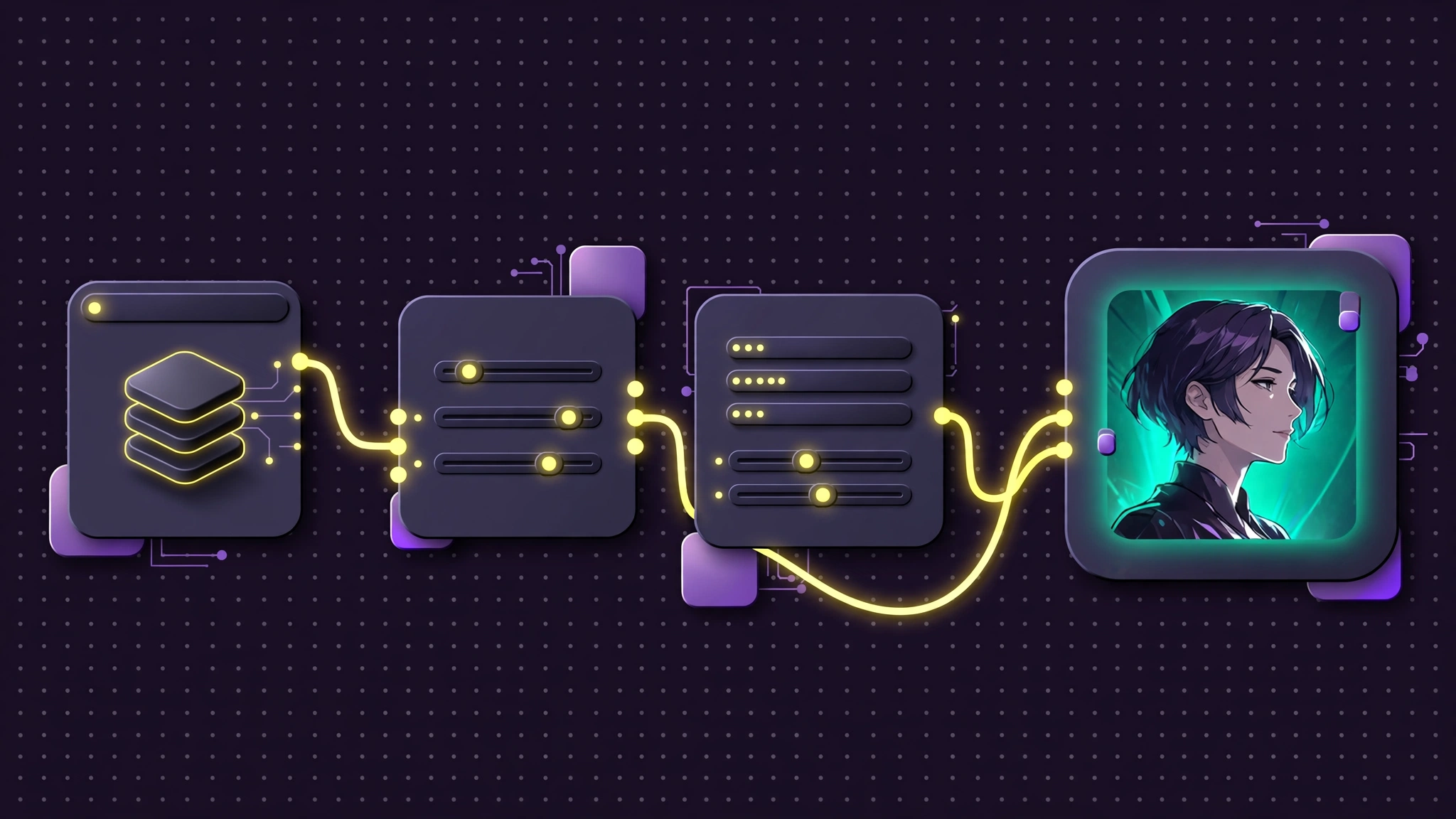
一般的な生成サービスは「プロンプトを入れてボタンを押す」画面ですが、ComfyUIは違います。モデル読み込み・プロンプト解釈・生成・保存といった処理がノード(箱)になっていて、それを線でつないだワークフロー全体が1回の生成の設計図になります。最初は取っつきにくい反面、途中の処理を差し替えたり分岐させたりできるため、慣れるほど自由度が跳ね上がります。
ローカル=自分のPCで完結
生成処理も画像も自分のPCの中だけ。プロンプトや生成物が外部サーバーに送られることがなく、回数課金もありません(電気代だけ)。
モデルは自由に持ち込める
Civitaiなどで配布されているチェックポイントやLoRAをそのまま使えます。サービス側のラインナップに縛られません。
ワークフローは共有できる
生成したPNG画像そのものにワークフローが埋め込まれていて、画像をComfyUIにドラッグするだけで他人の設計図を再現できます。
スペック診断
動くかどうかはGPUのVRAMでほぼ決まる
ComfyUI本体は軽いのですが、モデルを読み込む先はGPUのメモリ(VRAM)です。ここが足りないと生成が極端に遅くなったり、エラーで止まったりします。自分のPCのVRAM容量を選んでください(分からない場合はタスクマネージャー → パフォーマンス → GPU で確認できます)。
目安はモデル単体での生成時です。ControlNetやアップスケールを重ねると、さらにVRAMを使います。
モデル系統ごとのVRAM目安
| モデル系統 | 最低ライン | 快適ライン | 備考 |
|---|---|---|---|
| SD 1.5系 | VRAM 4GB | 6GB〜 | 最も軽い。古いGPUやノートPCでも現実的に動く。解像度は512px級が基本。 |
| SDXL系(Pony/Illustrious/Animagine XL) | VRAM 8GB | 12GB〜 | 現在の主流。8GBでも生成できるが、大きな解像度やControlNet併用では不足しやすい。 |
| Flux.1系 | VRAM 12GB(量子化版) | 16GB〜 | フル精度版はさらに大きい。GGUF等の量子化版を使えばVRAMを抑えられる。 |
| 動画生成(Wan等) | VRAM 12GB〜 | 16GB〜+高速なストレージ | フレーム数と解像度で消費が跳ね上がる。まず画像生成で環境に慣れてからが無難。 |
導入のしかた
入り口は3つ。最初は一番簡単なものでいい
ComfyUIの導入方法は主に3通りあります。中身は同じComfyUIなので、後から方式を変えてもモデルやワークフローはそのまま持ち越せます。
公式デスクトップ版
インストーラーで入れる公式アプリ。環境構築を自動でやってくれるため、コマンド操作に触れずに始められます。
初めてならこれポータブル版(Windows)
zipを展開してバッチファイルを実行するだけの配布形態。フォルダごと移動・複製でき、環境を壊しても作り直しやすいのが利点。
Windows+NVIDIA向け手動インストール
PythonとGitを使って自分で組む方式。自由度は最高ですが、トラブル対応も自己責任。慣れてからで十分です。
中級者向け手順A:公式デスクトップ版(Windows/Mac)
- 公式サイトからインストーラーを取るComfyUI公式サイト(comfy.org)のダウンロードページから、自分のOS用インストーラーを取得します。配布元が公式であることを必ず確認してください。
- インストール先とモデル保存先を決める途中で保存先を聞かれます。モデルは1個で数GBあり増え続けるので、空き容量に余裕のあるドライブ(目安50GB以上)を選ぶのが後悔しないコツです。
- 初回起動でモデル選択画面が出たら、まずはスキップ可テンプレート用のモデルを自動で入れる案内が出ることがあります。自分で選んだモデルを使いたい場合は後から追加できるので、急いで全部入れる必要はありません。
- 画面が開いたら「Template/テンプレート」から基本形を確認デスクトップ版には公式テンプレートが同梱されています。最初は「Text to Image」のテンプレートを開き、ノード構成がこのガイドの第4章と同じ形か眺めてみてください。
- モデルを入れて1枚出す使いたいチェックポイントを
models/checkpointsに置き、画面を再読み込みしてモデル名が選べるようになったら Queue(実行)を押します。
手順B:ポータブル版(Windows+NVIDIA)
- ポータブル版の圧縮ファイルを取るComfyUI公式GitHubのリリースから
ComfyUI_windows_portable_nvidia.7zを取得します。「nvidia」表記のない軽量版はCPU実行用なので間違えないように。 - 短いパスの場所に展開する
C:\ComfyUIのような浅い階層が無難です。日本語や空白を含む長いパスは、後々カスタムノードの導入で詰まる原因になりがちです。展開には7-Zipが必要です。 run_nvidia_gpu.batをダブルクリック黒いコンソール画面が開き、しばらくするとブラウザでhttp://127.0.0.1:8188が開きます。コンソールはComfyUIの本体なので、生成中は閉じないでください。- 初回はモデルなしで起動確認だけ画面が出れば環境構築は成功です。この時点ではモデルが無いので生成はできません。「画面が出る」ことと「モデルを入れる」ことを分けて確認すると、トラブル時に切り分けやすくなります。
- 更新は
updateフォルダからポータブル版には更新用バッチが同梱されています。ただし更新直前にフォルダごと複製しておくと、万一壊れても「動いていた環境」に戻れます。
導入後にやること(共通)
- 起動して初期画面が出るか確認ブラウザで http://127.0.0.1:8188 が開けば起動成功。デフォルトのワークフローが最初から読み込まれています。
- チェックポイントを1つ入れるモデルが無いと何も生成できません。まずは使いたい系統の代表的なモデルを1つだけ、Civitaiなどからダウンロードします(置き場所は次のセクション)。
- デフォルトのまま1枚出す設定をいじる前に、初期ワークフローでQueue(実行)を押して1枚出るところまで。ここが通れば環境構築は完了です。
- ComfyUI-Managerを入れるカスタムノードや不足ノードの導入・更新を画面から行える拡張。以後の拡張作業が格段に楽になります。
最初のワークフローを読む
ノードを押すと役割を表示します
ComfyUIの初期ワークフローは、テキストから画像を出す最小構成です。左から右へ「材料 → 解釈 → 生成 → 画像化 → 保存」と流れます。各ノードを押してみてください。
DEFAULT WORKFLOW — TEXT TO IMAGE
LOADLoad Checkpoint(モデル読み込み)
チェックポイント(モデル本体)を選ぶノードです。ここから「MODEL」「CLIP」「VAE」の3つが出力され、それぞれ生成・プロンプト解釈・画像化に使われます。絵がおかしいとき、まず疑うのはここのモデル選択です。
KSamplerでよく触る数値
| 項目 | 意味 | 最初の目安 |
|---|---|---|
| seed | 乱数の種。同じseed+同じ条件=同じ画像になる。再現と比較の要。 | 比較するときは固定、探すときはランダム |
| steps | 生成の計算回数。多いほど丁寧になるが時間も増える。 | SDXL系で20〜30 |
| cfg | プロンプトへの従順さ。高すぎると絵が荒れ、低すぎると指示がぼやける。 | 5〜8(モデル推奨値を優先) |
| sampler / scheduler | 計算の進め方。絵の質感に影響する。 | euler_ancestral や dpmpp_2m + karras が無難 |
| denoise | ノイズをどれだけ消すか(=どれだけ描き直すか)。txt2imgでは基本1.0。 | txt2imgは1.0固定でOK |
モデル系統別の推奨設定
系統を選ぶと目安が切り替わります
「なんとなく全部同じ設定で回す」が、ローカル生成で一番もったいない失敗です。stepsやcfgの効き方は系統ごとにまったく違います。まず系統を選んで、配布ページの推奨と照らし合わせるための“初期値”として使ってください。
SD 1.5系 — 軽さが武器の定番
最も軽く、VRAM 4GB級でも回る系統です。解像度は512px級が設計の中心なので、大きく出したい場合は生成後にアップスケールするのが前提になります。LoRAの資産量は全系統で最大級です。
つまずき注意:1024pxで直接出すと構図が崩れやすい系統です。サイズは欲張らず、仕上げで大きくしてください。
| 系統 | ネガティブの効き | プロンプトの型 | 最初に覚えること |
|---|---|---|---|
| SD 1.5系 | 強く効く。品質系の定番タグが有効 | タグ式 | 512px設計と割り切ること |
| SDXL系(汎用) | 効くが、盛りすぎると絵が痩せる | タグ式+短い自然文の混合も可 | 1024px級が基本サイズ |
| Pony系 | 効く。系統固有の作法が優先 | タグ式(スコアタグ必須級) | 先頭の score_9, score_8_up… |
| Illustrious系 | 効く。Danbooruタグとの相性が良い | タグ式 | cfgは中庸(5〜7)が起点 |
| Flux.1系 | ほぼ効かない前提で組む | 文章型(場面説明) | schnellは4ステップ級、devは20ステップ級と別物 |
実用ワークフロー3種
基本形に“あと1工程”を足す
txt2imgの基本形が回せるようになったら、次はこの3つです。どれも「基本形のどこに何を差し込むか」で理解できます。一度に全部入れず、1種類ずつ動かしてから次へ進んでください。
① img2img/inpaint — 元画像を描き直す・部分だけ直す
基本形との違いは「Empty Latent(真っ白なキャンバス)」が「元画像を変換したLatent」に替わること。そして勝負は denoise(描き直しの強さ) です。
| denoise | 結果の傾向 | 向いている用途 |
|---|---|---|
| 0.3〜0.45 | 元の絵をほぼ残し、質感だけ整う | 仕上げの微調整、ノイズ除去寄りの補正 |
| 0.5〜0.65 | 構図は維持しつつ描き直しが効く | 画風変換、クラウド生成画像のローカル仕上げ |
| 0.7〜0.85 | 元は“下書き”扱いになり大きく変わる | ラフから清書、ポーズは残して別人化 |
一部だけ直す inpaint は、画像上でマスク(塗り替え範囲)を塗ってから実行する派生形です。手や顔など「ここだけ直したい」場面の本命で、マスクの境界をぼかす設定(grow/blur系)を少し入れると継ぎ目が目立ちにくくなります。
② ControlNet — ポーズと構図を“型”で指定する
プロンプトは言葉でしか指定できませんが、ControlNetは「棒人間のポーズ」「線画」「奥行き」といった画像の型で指定できます。仕組みは、基本形のポジティブ入力の手前に Apply ControlNet を挟み、モデルファイルは models/controlnet に置く、というだけです。
- OpenPose:人物のポーズ指定の定番。参照写真から骨格を抽出する
- Canny/Lineart:輪郭・線画を維持。下絵や既存イラストの構図固定に
- Depth:奥行きを維持。背景構図や室内レイアウトの再現に
- 強さ(weight)の起点は 0.8〜1.0。型に縛られすぎて絵が硬いと感じたら 0.6 前後まで下げる
- モデルは系統と一致させる。SDXL用ControlNetをSD1.5モデルには使えません。ここが一番多いつまずきです
③ アップスケール/Hires — 仕上げで大きくする
最初から大きなサイズで生成すると、構図崩れとVRAM不足の両方を招きます。「基本サイズで当たりを出してから大きくする」のがローカルの定石です。方式は大きく2つあります。
モデル方式(ESRGAN系)
models/upscale_models のアップスケーラーで画素を増やす方式。速くて安定しますが、描き足しはしません。写真寄りの質感や、軽い仕上げ向きです。代表例として 4x-UltraSharp などがよく使われます。
描き足し方式(Hires系)
Latentを拡大してから低denoiseでもう一度KSamplerを通し、細部を描き足す方式。アニメ絵の線や髪の精細感が上がる反面、時間とVRAMを使い、顔が変わる事故も起きます。denoiseは 0.3〜0.5 から。
タイル分割で大きく描き直す Ultimate SD Upscale のようなカスタムノード方式もありますが、設定項目が多いため、まず上の2方式で「大きくする感覚」を掴んでからで十分です。
動画生成(Wan)入門
画像生成の延長。ただし要求スペックは別物
ComfyUIは動画モデルにも対応し、代表格がオープンウェイトの Wan 系です。自分のPCで完結するためサービス側の制限はありませんが、VRAMと生成時間の要求は画像の比ではありません。「まず短く・小さく1本出す」が鉄則です。
| モデルの大きさ | VRAMの目安 | 位置づけ |
|---|---|---|
| Wan 1.3B級 | 8〜12GBでも狙える(量子化・オフロード併用) | 入門用。画質は控えめだが、流れを掴む練習に最適 |
| Wan 14B級 | 16GB〜。快適さを求めるなら24GB級/量子化版の活用 | 本命の画質。fp8/GGUF等の軽量化版が現実的な選択肢になることが多い |
最初の1本のレシピ
- 公式テンプレートから始めるComfyUIにはWan用の公式ワークフローテンプレート(Text to Video/Image to Video)があります。自作せず、テンプレートにモデルファイルを指定するところから始めてください。必要ファイルの置き場所はテンプレート側の注記が正解です。
- 解像度は480p級、フレーム数は少なめに最初は 832×480 前後・33〜49フレーム程度で試します。81フレーム(約5秒@16fps)は“通ってから”の目標。解像度とフレーム数はVRAMと時間を直接跳ね上げます。
- 動きはプロンプトで具体的に書く動画では「何が・どう動くか」が要です。例:
a woman with short black bob hair turns her head slowly and smiles, camera fixedのように、被写体の動きとカメラの動き(固定/寄る/パン)を分けて書くと破綻が減ります。 - Image to Videoから入るのも手まず画像生成で“当たりの1枚”を作り、それを初フレームにして動かす方式です。構図とキャラが固定されるため、Text to Videoより失敗が少なく、練習に向きます。
- 生成時間は「分」単位で見積もる環境と設定で大きく変わりますが、短いクリップでも数分〜十数分は普通です。1本ごとに設定を変えて比べるより、まず最後まで通すことを優先してください。
anime style, a young woman with a short black bob and amber eyes
sits by a window at night, she blinks slowly and smiles gently,
city neon lights flicker outside, camera fixed, no zoom
ファイルの置き場所
ComfyUI/models フォルダの中が住所録
ダウンロードしたファイルは、種類ごとに決まったサブフォルダへ入れます。場所を間違えると画面の選択肢に出てきません。入れた後はComfyUIの再起動(または画面のリフレッシュ)で反映されます。
| フォルダ | 入れるもの | 拡張子 |
|---|---|---|
| models/checkpoints | チェックポイント(モデル本体) | .safetensors |
| models/loras | LoRA(画風・キャラ等の追加パーツ) | .safetensors |
| models/vae | 単体のVAE(色味・精細さの調整用) | .safetensors / .pt |
| models/controlnet | ControlNetモデル(ポーズ・構図の制御用) | .safetensors |
| models/upscale_models | アップスケーラー(高解像度化用) | .pth など |
| models/clip / text_encoders | テキストエンコーダー(Flux系などで別途必要) | .safetensors |
| custom_nodes | カスタムノード(拡張機能)。Manager経由の導入が基本 | フォルダごと |
ComfyUI/
├─ models/
│  ├─ checkpoints/   ← モデル本体(例:illustrious系モデル.safetensors)
│  ├─ loras/         ← LoRA
│  ├─ vae/
│  └─ controlnet/
├─ custom_nodes/     ← 拡張(Managerで管理)
├─ input/            ← img2img等の元画像
└─ output/           ← 生成結果はここに保存される
プロンプトの書き方
使うモデル系統の作法がそのまま通じる
ComfyUI自体に「プロンプトの書き方」はありません。解釈するのは読み込んだモデルなので、作法はモデル系統に従います。SD 1.5/SDXL系の多くはタグ式、Flux系は文章型寄り、という大枠はクラウドサービスと共通です。
タグ式(SDXL/Pony/Illustrious等)
- 重要な要素ほど前へ。カンマ区切りで並べる
- Pony系は先頭のスコアタグなど系統固有の作法が必須級
- ネガティブには崩れやすい要素(手・指・文字など)を入れる
- 重み付けは (tag:1.2) の記法が使える
文章型(Flux系など)
- 場面を文章で説明する書き方が効く
- ネガティブプロンプトが効かないモデルも多い
- タグを並べるだけだと意図が伝わり切らないことがある
- cfgが低め(1〜3.5程度)推奨のモデルが多い
1girl, solo, short hair, black bob cut, amber eyes, smile,
standing, city street, night, neon sign, upper body
表現ごとの具体的なタグや文章型ケースは、姉妹サイト「成人向けプロンプト集」にまとまっています。ローカル生成でもそのまま使えます。
表現別プロンプト集を見る →18歳以上対象
慣れてきたら:拡張の地図
全部一度にやらない。必要になったものから
ComfyUIの真価は拡張性にあります。ただし、カスタムノードを入れすぎると「どれが原因か分からないエラー」の温床になります。定番どころを、使う場面が来たものから1つずつ足すのが安全です。
ComfyUI-Manager
カスタムノードの導入・更新、ワークフローに不足しているノードの検出を画面から行う管理拡張。拡張を始めるなら最初に入れるもの。
ControlNet
ポーズ・線画・深度などの「型」を画像から指定して構図を制御する仕組み。思い通りの体勢や構図を再現したいときに。
img2img / inpaint
既存の画像を元に描き直す(img2img)、一部だけを塗り替える(inpaint)。手の修正や衣装の差し替えなど部分修正の要。
アップスケール
生成後に解像度を上げる処理。Upscale Modelを使う方式と、img2imgで描き足すHires系の方式がある。
顔の作り込み(ADetailer系等)
顔領域を検出して描き直す拡張。小さく写った顔の崩れを自動で整える用途で人気。
動画生成(Wan/AnimateDiff等)
ComfyUIは動画モデルにも対応する。ただしVRAMと生成時間の要求が跳ね上がるため、画像生成の環境が安定してから。
クラウド生成との違い
どちらが上ではなく、向き不向き
| 観点 | ローカル(ComfyUI) | クラウド(PixAI等) |
|---|---|---|
| 費用 | 無料(PCと電気代のみ) | クレジット制・サブスク制が中心 |
| 生成回数 | 上限なし。待ち時間は自分のPC性能次第 | クレジットの残量に左右される |
| 表現の自由度 | サービス側フィルターなし(判断は自分) | 各サービスの規約・フィルターの範囲内 |
| モデルの選択肢 | 配布されているものは原則なんでも使える | サービスが用意したラインナップ内 |
| プライバシー | プロンプトも画像もPCの外に出ない | サーバー側に送信・保存される |
| 手間 | 導入・更新・トラブル対応は自分 | アカウントを作ればすぐ使える |
| 向いている人 | 量を出したい/細かく制御したい/腰を据えて学びたい | 手軽に始めたい/スマホでも使いたい/PCスペックに不安 |
実務的には「クラウドで感覚を掴んで、量と制御が欲しくなったらローカルへ」という順番が失敗しにくいです。このガイド群ではPixAIガイドがその入口になっています。
困ったとき
最初のつまずきは、だいたいこのどれか
モデルを選ぶ欄に何も出てこない
「CUDA out of memory」エラーで止まる
生成が異常に遅い
他人のワークフローを読み込んだらノードが赤い
絵が真っ黒/ノイズだけになる
更新したら動かなくなった
LoRAを入れたのに効いている気がしない
ControlNetを入れたらエラー/絵がまったく変わらない
学習ロードマップ
この順で進めると詰まりにくい
- STEP 1:環境を固める導入(第3章)→ デフォルトワークフローで1枚出す → 系統を1つ決めて推奨設定(第5章)で10枚ほど回し、seed固定で比較する感覚を掴む。
- STEP 2:直せるようになるimg2img/inpaint(第6章①)で「惜しい1枚を救う」練習。denoiseの違いを同じ画像・同じseedで比べると理解が速い。
- STEP 3:構図を支配するControlNet(第6章②)とアップスケール(第6章③)を追加。ここまで来ると「言葉で頼む生成」から「設計する生成」に変わる。
- STEP 4:量と自動化、そして動画へお気に入りの設定をワークフローとして保存・再利用し、LoRAの組み合わせを固める。余力があればWan入門(第7章)で短い動画を1本。