BASE — CHECKPOINT
ベースモデル
絵の土台そのもの
画風と得意分野を決める本体です。Tensor.Artでは利用者が投稿したモデルが大量に並び、モデルのページから直接生成に入れます。
- 選び方
- 作例の画風で判断する。モデルの「系統」と推奨設定(サンプラー、ステップ数、解像度)を説明欄で確認。
- 注意
- 人気モデルでも規約対応で消えることがある。当たりは系統と設定を記録しておく。
まず触る場所: モデル一覧と作例
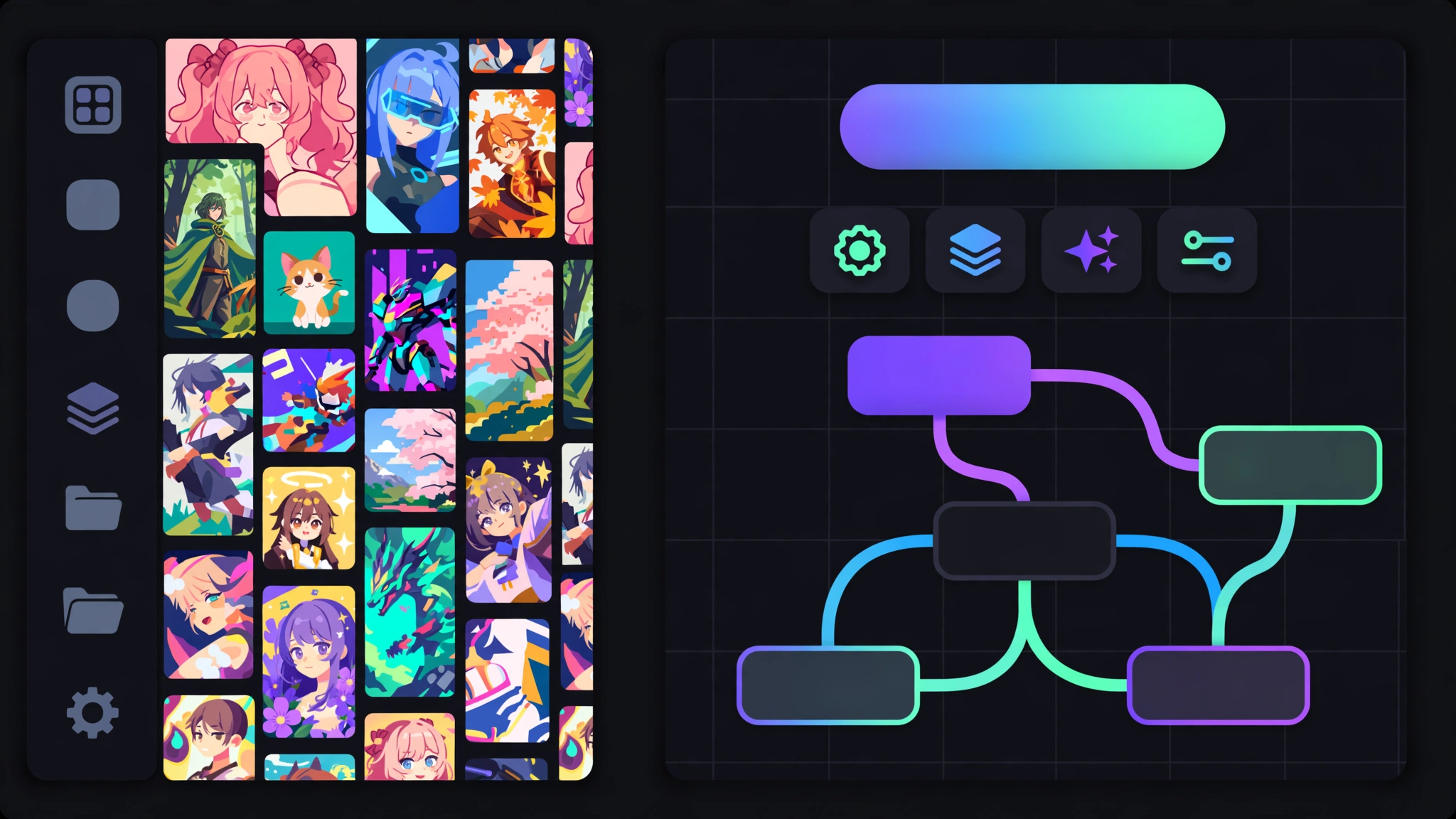
Tensor.Artは、ブラウザだけで「モデルを選んで生成」から「ComfyUIワークフローを組む」「LoRAを学習させる」ところまで踏み込める、中級者向けのAI画像生成プラットフォームです。PixAIの手軽さの先にある「自分で作る側」の世界への入口として、全体像と最初の一歩をまとめました。
生成 → ワークフロー → 学習
Tensor.Artの核は3つあります。①モデルを選んでそのまま生成、②ComfyUIのノード式ワークフローをブラウザで実行、③自分の画像でLoRAを学習。全部を最初から触る必要はなく、まずは①で「他人の作ったモデルとワークフローを使い倒す」ところから入るのが正解です。
気になるモデルのページを開き、そのまま生成画面へ。投稿者の作例と生成情報(プロンプト・設定)がそのまま教材になる。
良い作例はプロンプト・シード・LoRA構成まで再現できることが多い。まず丸ごと再現し、1要素ずつ変えて効きを覚える。
公開ワークフローを開いてノードのつながりを眺める。最初は改造せず「何をしているか」を追うだけで十分。
学習はクレジット消費も大きく、素材の用意も要る。生成とワークフローに慣れて「この画風・キャラを固定したい」と思えたら進む。
「出せるモデルはある」が「安定はしない」
Tensor.Artには成人向け表現に対応したモデルも存在し、設定でNSFWコンテンツの表示を切り替える仕組みがあります。ただし、このジャンルではプラットフォーム側の規約対応でモデルが予告なく消える・制限されることが珍しくありません。「昨日まで使えたモデルが今日はない」は日常だと思って運用するのが安全です。
1日100クレジット前後の無料枠が土台
Tensor.Artの無料枠は、1日100クレジット前後が回復する形が基本です(付与量や条件は変更されることがあります)。通常の生成はこの範囲で十分回りますが、LoRA学習とワークフローの重い処理は消費が大きいため、無料枠だけで全部やろうとすると学習の途中で息切れします。
土台の系統の考え方はPixAIと共通
Tensor.Artに並ぶモデルも、土台はStable Diffusion系の系統(SD1.5/SDXL/Pony/Illustrious/Flux系など)でできています。「どのモデルか」より「どの系統か」で考えること、LoRAは系統が合うものだけが効くこと——この原則はPixAIとまったく同じです。系統ごとの作法の詳しい話はPixAIガイドのモデル解説がそのまま使えます。
画風と得意分野を決める本体です。Tensor.Artでは利用者が投稿したモデルが大量に並び、モデルのページから直接生成に入れます。
ベースモデルに読み込む小さな追加学習データです。使う側だけでなく、自分の画像で学習して作る側にも回れるのがTensor.Artの特徴です。
手持ちの画像セットを学習させ、専用のLoRAを作る機能です。「このキャラを安定して出したい」「自分の絵柄を再現したい」の到達点になります。
ノードを「読む」→ 実例で「追う」
ワークフローは、生成の工程をノード(箱)と線でつないだ設計図です。ローカルにComfyUIを入れなくても、Tensor.Art上で公開ワークフローを開いて実行・改造できます。最初から組む必要はなく、公開ワークフローを「読める」ようになるのが先です。この章では、ノードの役割を1つずつ確認してから、代表的な実例1本を頭からお尻まで追います。
実例を読む前に、基本ワークフローに出てくる6種類のノードの役割を押さえます。気になるノードを選んでください。
Tensor.Artでよく見かける、作例クオリティを狙う定番構成を題材にします。流れはこうです。
| 段 | 何をしているか | 読むときのチェックポイント |
|---|---|---|
| 1. モデル読込 | ベースモデル1つに、LoRAを直列で2つ(画風系と衣装・要素系)読み込んでいる | LoRAの並び順と強さ。後段のLoRAほど効きが競合しやすい。系統がベースと合っているかもここで確定する |
| 2. プロンプト変換 | ポジティブ/ネガティブの2本のテキストを、モデルが読める数値(条件付け)に変換している | LoRAのトリガーワードがポジティブに入っているか。入っていないLoRAは読み込んでも発動しない |
| 3. KSampler(本生成) | 空の潜在画像(832×1216など)にノイズを入れ、ステップ数をかけて絵の素を作る心臓部 | サンプラー名・ステップ数・CFG・シードの4点。作例と絵が合わないとき、真っ先に疑うのはここ |
| 4. VAE Decode | 潜在画像を普通の画像ピクセルに変換する。ここまでは「下描きが終わった」段階 | 使うVAEがモデル内蔵か外付けか。色味が作例と微妙に違うときはVAEの違いが原因のことがある |
| 5. 顔修正 | 顔の領域だけを検出して描き直し、低解像度で潰れた目や口を復活させる | denoise(描き直しの強さ)。強すぎると顔つき自体が別人になる。作例との「顔の差」はだいたいこの段の有無 |
| 6. 拡大(Upscale) | アップスケーラーモデルで解像度を上げ、軽く再生成してディテールを足す | 倍率と再生成のdenoise。クレジット消費が膨らむのはこの段なので、検証中は外して回すのも手 |
画風LoRAを別のものに差し替え、強さは元の値をそのまま使う。絵の「味付け」だけが変わるのを確認するのが目的。トリガーワードの入れ替えも忘れずに。
顔修正と拡大をバイパス(迂回接続)して素の生成結果を見る。「作例の綺麗さの何割が仕上げ段か」が分かると、自分の生成との差の正体が見える。
潜在画像のサイズを縦長→横長に変える。構図の崩れが出たら、そのモデル/LoRAの得意な解像度帯を外れているサイン。推奨解像度に戻して比べる。
素材 → キャプション → 学習 → テスト
Tensor.Artの学習はブラウザで完結しますが、結果を決めるのは画面の操作より素材とキャプションの質です。手順は4段。1回目は「小さく1本作って最後まで通す」ことを目標にしてください。設定の数値は系統や素材で変わる一般的な目安として書き、最終判断は学習画面の推奨表示とテスト結果に合わせます。
学習させたい対象が一貫して写った画像を用意する。キャラ固定なら15〜30枚前後、画風なら20〜50枚前後が目安。
各画像に「写っているもの」をタグや短文で付ける。固定したい特徴は書かず、変わる要素だけを書くのがコツ。
ベースモデルの系統を素材・用途に合わせて選び、学習を開始。消費クレジットは実行前の表示で必ず確認する。
強さを変えながら数パターン生成し、「似ているか」「他が壊れていないか」を見る。ダメなら素材とキャプションに戻る。
キャプションは「この画像の説明文」です。原則は固定したいものは書かない/変わるものは書く。固定したい特徴をキャプションに書いてしまうと、そのタグを打たないと出てこないLoRAになります。学習全体を呼び出す合言葉として、専用のトリガーワードを全画像に共通で入れるのが定番です。
mychar, 1girl, black dress, standing, city street, night, smile
mychar, 1girl, white shirt, sitting, cafe interior, holding cup, gentle smile
mychar, 1girl, school uniform, walking, park, daytime, looking back
この例では髪型や瞳の色——つまり固定したい特徴——をあえて書いていません。その情報は画像そのものから「mychar=この見た目」として学習されます。逆に服装・場所・表情は枚ごとに変わるので、きちんと書いて「mycharとは無関係な要素」だと教えます。
| 項目 | 考え方 | 目安・注意 |
|---|---|---|
| ベースモデルの系統 | 学習したLoRAは、同じ系統のモデルでしか使えない | 普段使う系統(Illustrious系/Pony系など)に合わせる。ここを間違えると作り直しになる |
| 繰り返し(リピート)とエポック | 「素材を何周学習するか」の総量。多いほど覚えるが、覚えすぎ(過学習)も起きる | 総ステップ数が数百〜数千の範囲に収まる組み合わせから始め、途中経過(エポックごとの出力)が選べるなら複数残す |
| 学習率 | 覚える速さ。高いと速く覚えるが崩れやすく、低いと安定するが回数が必要 | 画面の初期値・推奨値から動かさないのが無難。変えるのは2回目以降、1項目ずつ |
| ネットワーク次元(rank等) | LoRAの容量。大きいほど表現力は上がるがファイルも学びすぎも大きくなる | キャラ・概念なら小さめ〜中くらい、画風なら中くらいが目安。初期値優先でよい |
| 解像度 | 学習画像をどの大きさで読むか。系統の標準サイズに合わせる | SDXL/Illustrious系なら1024前後が標準。素材の解像度が足りない場合は無理に上げない |
学習が終わったら、強さ0.6/0.8/1.0の3段階×数シードでテストします。見るポイントは「似ているか」だけでなく「素材に無かった場面でも崩れないか」。症状と戻り先はこの対応で判断します。
| テストでの症状 | 原因の当たり | 直し方 |
|---|---|---|
| 似ていない・特徴が薄い | 学習不足、または固定したい特徴までキャプションに書いてしまった | キャプションを見直し、総ステップ数を増やして再学習。まず強さ1.0で出るか確認 |
| 素材の構図・ポーズがいつも付いてくる | 過学習、または素材の構図が偏っていた | 強さを下げる。効かないなら素材のバリエーションを増やして再学習 |
| 画質が全体に荒れる・色が変 | 学習率が高すぎる、または素材の画質が低い | 学習率を下げ、画質の悪い素材を除いて再学習 |
| トリガーワードなしでも勝手に出る | 覚えすぎ。ベースモデルの素の絵柄まで引っ張っている | 使うときの強さを下げる運用で回避できることも多い。再学習なら総量を減らす |
| 他のLoRAと組むと壊れる | 強さの合計過多、または系統不一致 | 各LoRAを0.5〜0.7に落として配分する。系統の再確認も |
目的:キャラ固定/画風/概念
トリガーワード:
素材:◯枚(出どころ・権利の確認済み)
ベース系統:
設定メモ(繰り返し/エポック/学習率/次元):
消費クレジット:
テスト結果(強さ別の効き・崩れ):
次に直す点:
基本はタグ式、系統の作法に合わせる
Tensor.ArtのモデルはSD系が中心なので、プロンプトの基本はPixAIと同じタグ式(Danbooruタグ)です。並び順は「品質 → 主題 → 見た目 → 衣装 → ポーズ・構図 → 背景」が安定します。具体的な表現ごとのプロンプトはプロンプト辞典(18歳以上)にまとめてあるので、ここでは出発点になる型だけを置きます。
masterpiece, best quality, 1girl, solo, brown short bob, amber eyes, gentle smile, grey ribbed knit dress, turtleneck, sitting at cafe table, holding coffee cup, window light, evening, warm atmosphere, upper body
worst quality, low quality, blurry, deformed hands, extra fingers, missing fingers, bad anatomy, watermark, text, logo
score_9, score_8_up, score_7_up, source_anime, masterpiece, best quality
「使う場所」と「作る場所」
大まかに言えば、PixAIは選んで生成するのが速い場所、Tensor.Artは仕組み側に踏み込める場所です。どちらが上ではなく、目的で使い分けるのが正解です。
| 観点 | PixAI | Tensor.Art |
|---|---|---|
| 得意な使い方 | モデルとLoRAを選んで手早く生成 | ワークフローを組む・LoRAを学習する |
| ComfyUIワークフロー | なし(生成画面に集中) | ブラウザで実行・改造できる |
| LoRA学習 | 使う側が中心 | ブラウザで学習までできる |
| 無料枠 | クレジット制(デイリー付与あり) | 1日100クレジット前後が回復 |
| モデルの安定感 | 人気モデルが比較的長く残る | 規約対応でモデルが消えることがある |
| 向いている人 | まず枚数を出したい・作法を覚えたい | 仕組みを理解して再現度を上げたい |
症状 → まず疑うところ
| 症状 | まず疑うところ | 対処 |
|---|---|---|
| 使っていたモデルが見つからない | 規約対応での削除・非公開化 | 同じ系統の代替モデルを探し、記録しておいた設定で再現する |
| LoRAが効かない・絵が壊れる | LoRAとベースモデルの系統不一致/強さ過多 | 対応系統を確認。強さを0.6〜0.8に落として再試行 |
| クレジットがすぐ尽きる | 学習や重いワークフローの消費量 | 実行前に消費表示を確認。検証は軽い設定で回し、本番だけ重くする |
| ワークフローがエラーで止まる | 不足ノード/モデル参照切れ | 元の公開ワークフローを再取得して差分を見る。参照モデルが消えていないか確認 |
| 作例と同じ絵にならない | シード・サンプラー・解像度・LoRA構成のどれかが違う | 生成情報を一項目ずつ作例に寄せる。特にLoRAの強さと順序を確認 |
| 品質が全体に低い | モデルの推奨設定を使っていない | モデル説明欄の推奨サンプラー・ステップ数・解像度に合わせる |
| 学習したLoRAが似ない | 素材の一貫性不足/キャプションで固定特徴まで書いている | 06の「テスト生成と直し方」の対応表で原因を切り分ける。素材とキャプションの見直しが先で、設定いじりは後 |
| 学習したらクレジットが大きく減った | 学習は生成より消費が大きい仕様 | 次回は素材を絞った小さな学習で先に全工程を通す。実行前の消費表示を必ず確認する |
モデルが消えやすいTensor.Artでは、「系統と設定の記録」がそのまま保険になります。良かった生成のたびにこの形で残しておくのがおすすめです。
系統: / モデル名:
ワークフロー名(あれば):
プロンプト:
ネガティブ:
LoRA:名前 / 強さ
サンプラー: / ステップ数: / CFG:
解像度: / シード:
実例と手順まで入り、残りは運用で育てる段階
関連ガイド群は、まず全サイトの外枠を揃え、中身は優先順位をつけて1本ずつ作り込む進め方を取っています。このガイドはワークフロー実例とLoRA学習の手順まで入り、土台の作り込みは一巡しました。残りは次の順で、実利用に合わせて育てます。